
Introduction : pourquoi TiviMate est un excellent choix
Parmi tous les lecteurs IPTV, TiviMate s'est imposé comme l'une des références, et pour de bonnes raisons : une interface élégante et fluide, un guide des programmes parmi les meilleurs du marché, et une expérience très proche d'une véritable télévision. Si vous voulez installer l'IPTV sur TiviMate, ce guide vous accompagne de A à Z.
La bonne nouvelle, c'est que l'installation est simple et rapide — comptez moins de dix minutes. Vous allez installer l'application, y ajouter votre abonnement, laisser le guide des programmes se charger, et profiter. Nous détaillons chaque étape, avec des captures d'écran aux moments clés pour que vous ne soyez jamais perdu.
Avant de commencer, un point important à vérifier : TiviMate ne fonctionne que sur certains appareils. Voyons cela tout de suite, pour vous assurer que vous êtes au bon endroit.
Sur quels appareils fonctionne TiviMate ?
C'est le point à vérifier avant tout : TiviMate est une application exclusivement Android. Elle ne s'installe pas sur les Smart TV Samsung ou LG, ni sur iPhone ou iPad.
Ce dont vous avez besoin avant de commencer
Trois éléments, et vous êtes prêt :
- Un appareil Android compatible, comme listé ci-dessus
- Une connexion Internet stable, idéalement en Ethernet
- Vos codes d'abonnement : identifiants Xtream Codes ou lien M3U, reçus après souscription
Si la différence entre ces deux formats ne vous est pas familière, notre guide du code IPTV explique en détail ce que sont le lien M3U, les Xtream Codes et l'adresse MAC.
Étape 1 — Installer l'application TiviMate
Sur votre appareil, ouvrez le magasin d'applications et recherchez « TiviMate ». Sur Android TV ou Google TV, passez par le Google Play Store. Sur Fire TV Stick, par l'Amazon Appstore, ou par l'application Downloader si besoin. Sur smartphone et tablette, par le Google Play Store. Sélectionnez l'application officielle, lancez l'installation, puis ouvrez-la.
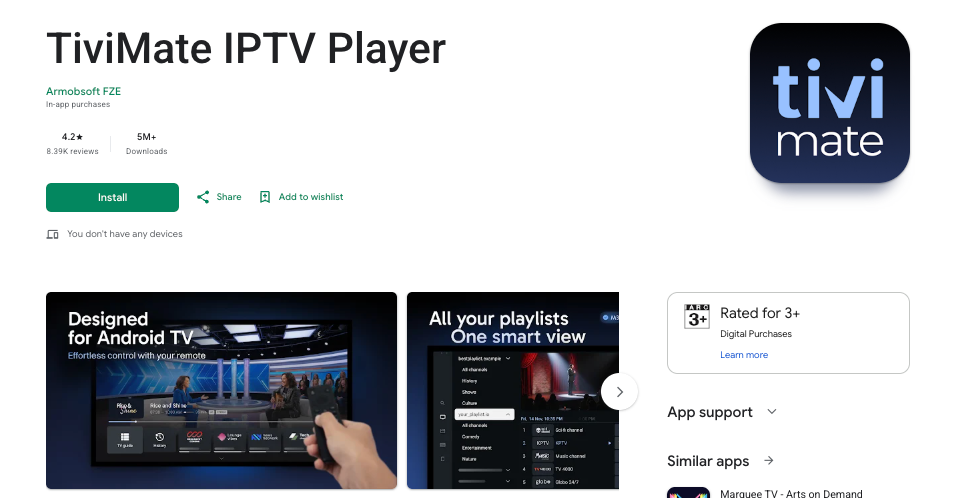
TiviMate dans le store (résultat de recherche ou page d'installation)
Étape 2 — Ajouter votre playlist
Au premier démarrage, TiviMate vous propose d'ajouter une playlist. Sélectionnez cette option pour commencer la configuration.
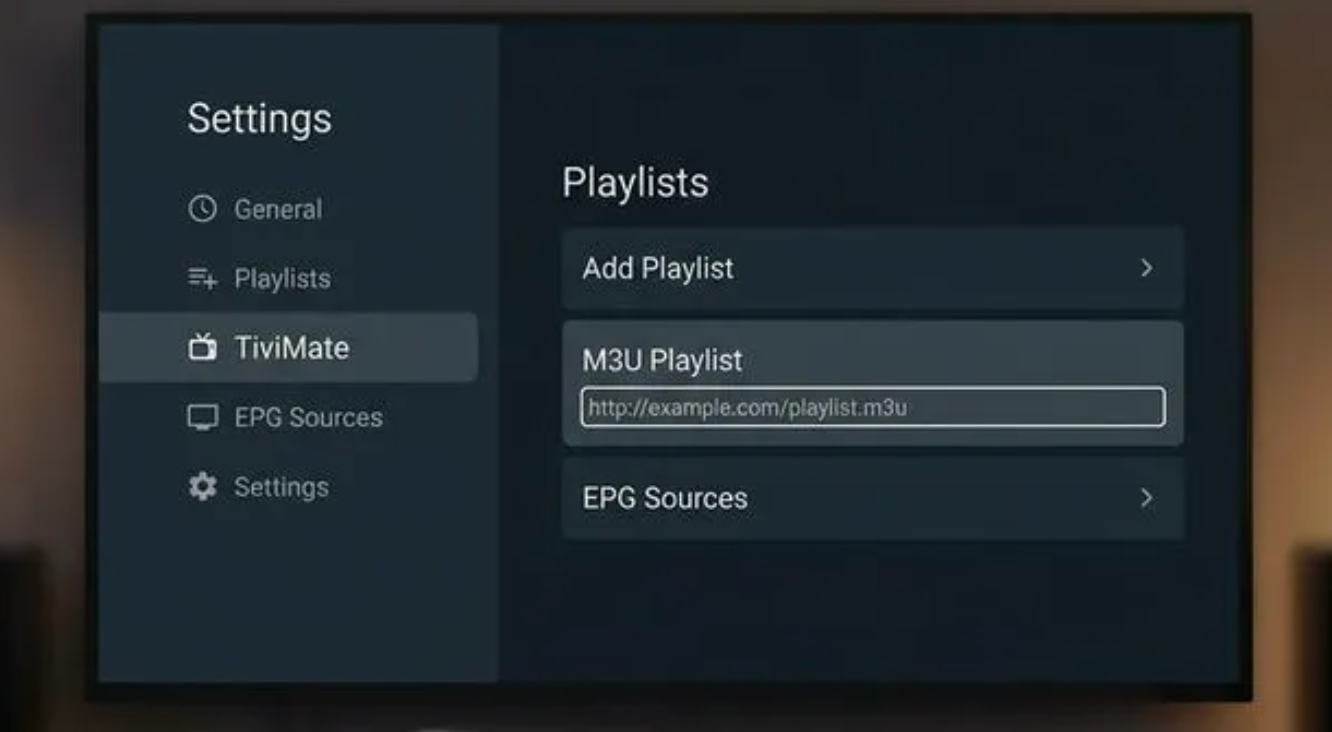
Écran d'accueil TiviMate avec le bouton « Ajouter une playlist »
TiviMate vous propose deux méthodes. Nous recommandons les Xtream Codes, car ils activent automatiquement le guide des programmes et offrent une meilleure organisation du catalogue. Le lien M3U consiste à saisir une seule longue adresse web : c'est l'alternative si vous n'avez pas d'identifiants Xtream.
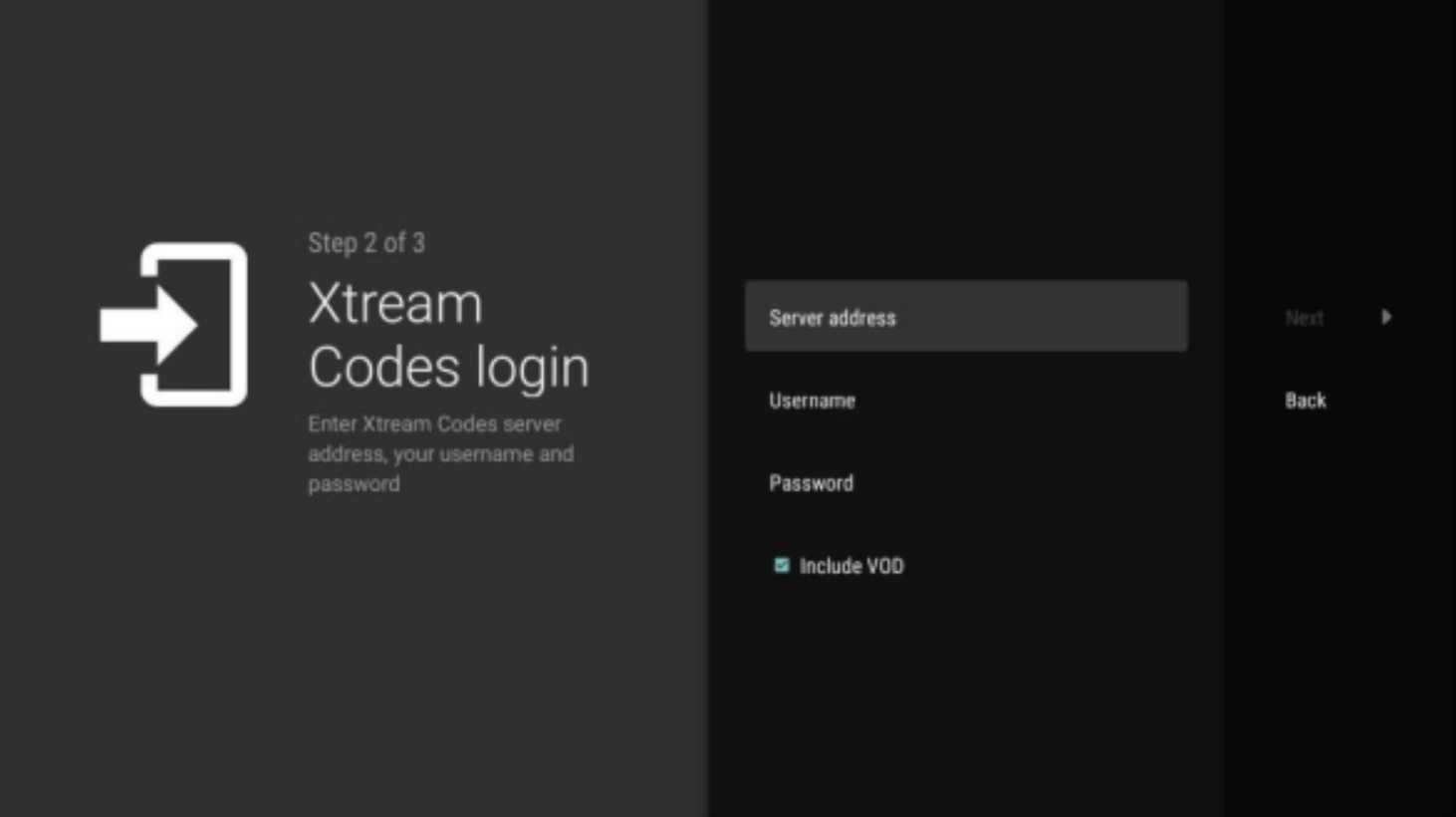
Choix entre « Xtream Codes » et « Playlist M3U »
Étape 3 — Saisir vos identifiants
Renseignez les trois informations issues de votre message d'abonnement, puis donnez éventuellement un nom à votre playlist — par exemple « Mon abonnement » — et validez. Préférez le copier-coller pour éviter toute erreur de saisie.
Nom d'utilisateur : votre_identifiant
Mot de passe : votre_motdepasse
Les 3 champs à remplir
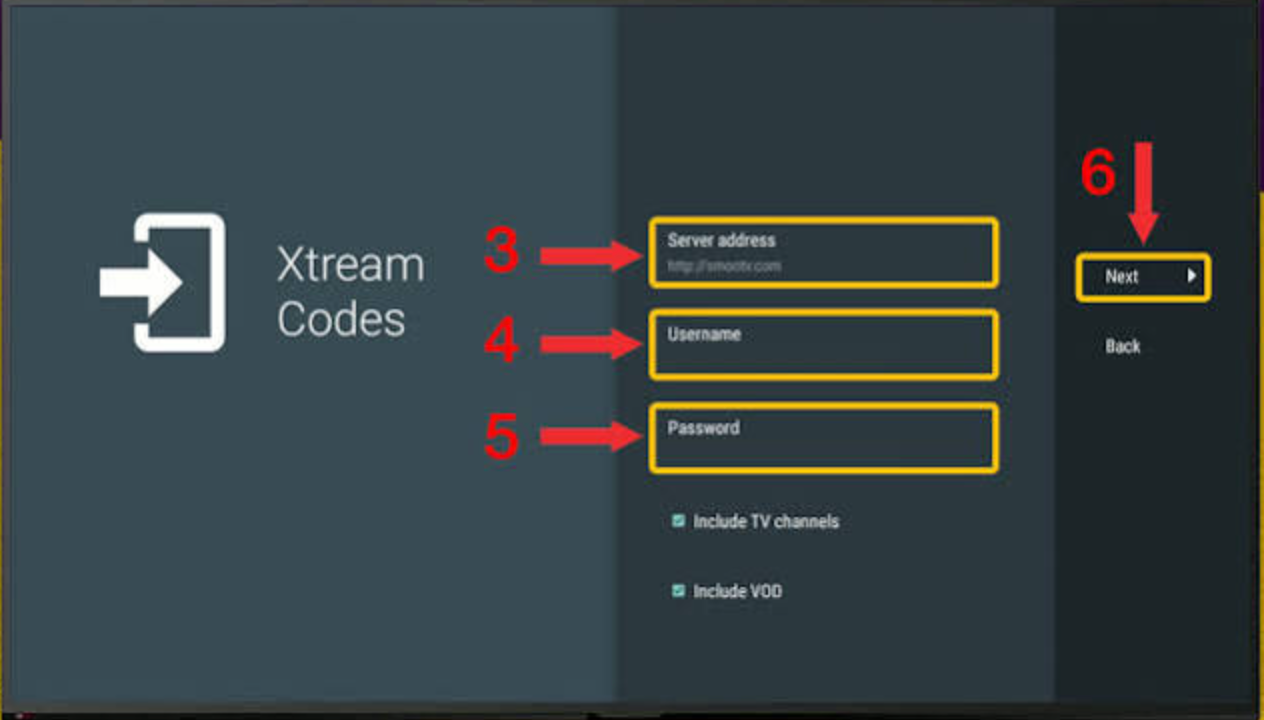
Formulaire de saisie Xtream (serveur, identifiant, mot de passe) — l'étape la plus importante
Étape 4 — Charger le guide des programmes (EPG)
Avec les Xtream Codes, TiviMate détecte et charge généralement le guide des programmes automatiquement. Laissez-le terminer : c'est lui qui affiche les programmes en cours et à venir sur chaque chaîne. Si TiviMate vous propose une source EPG, acceptez celle associée à votre playlist. Le chargement ne prend que quelques instants.
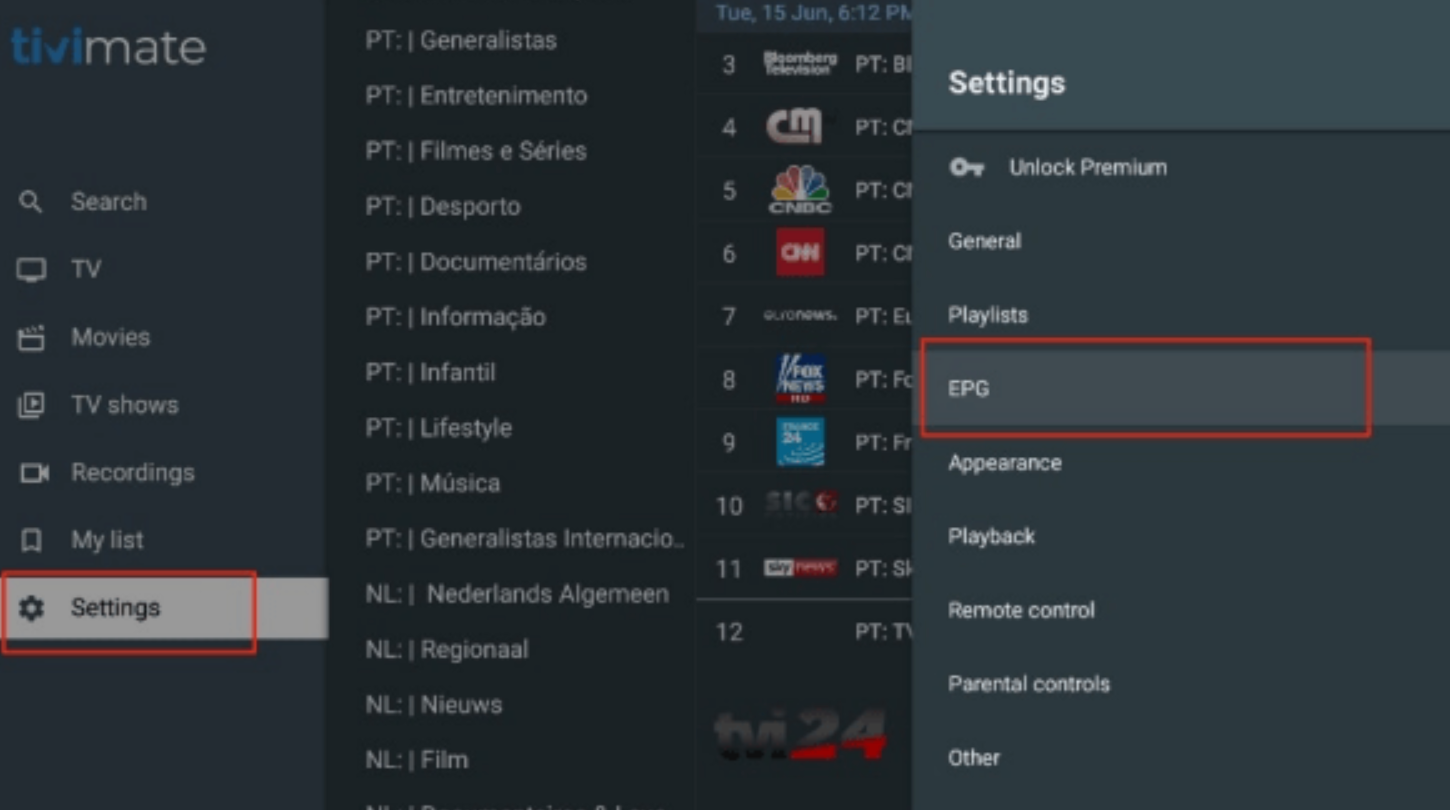
Chargement de l'EPG, ou guide des programmes une fois rempli
Étape 5 — C'est prêt, profitez de vos chaînes
Votre catalogue est chargé. Vous naviguez dans les catégories, sélectionnez une chaîne, et la lecture démarre. TiviMate mémorise vos chaînes récentes et vous permet de créer des favoris pour un accès immédiat.
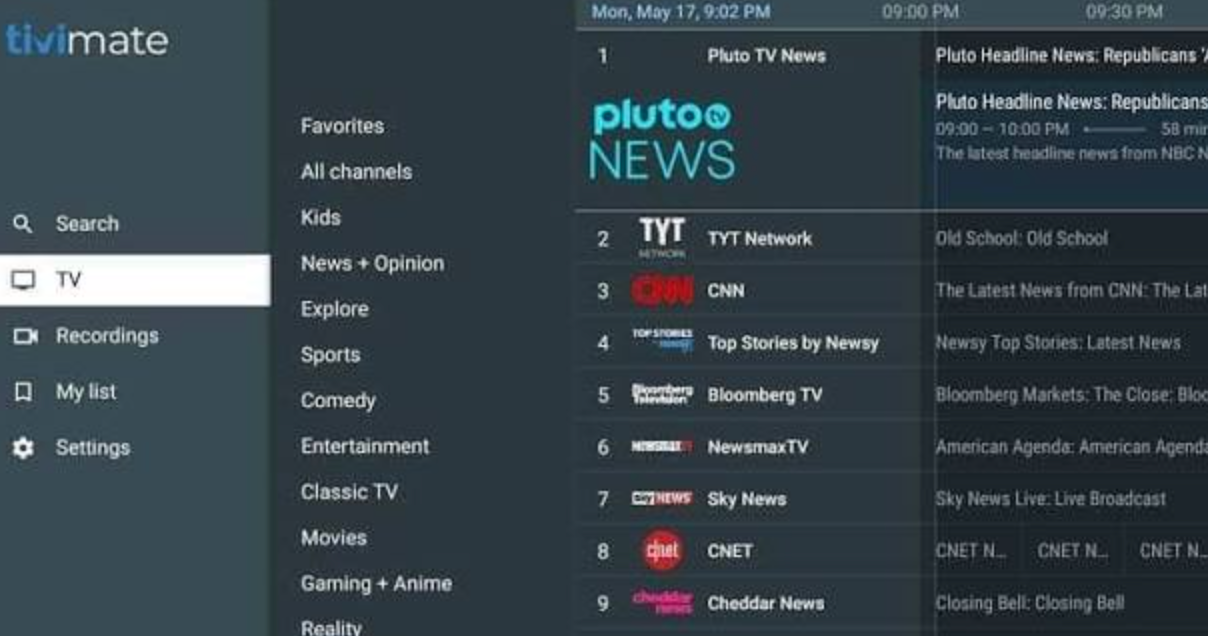
Interface finale de TiviMate avec les chaînes et le guide affichés
Les réglages à activer pour une expérience optimale
Quelques ajustements dans les paramètres de TiviMate améliorent nettement le confort.
Problèmes courants et solutions
« Playlist introuvable » ou connexion refusée
Identifiants mal saisis, ou URL de serveur incomplète.
Les chaînes s'affichent mais pas le guide des programmes
La source EPG n'est pas configurée, ou pas associée à la playlist.
L'image se fige ou bufferise
Le plus souvent un souci de connexion, pas de l'application.
Le catalogue est vide après connexion
Abonnement expiré, ou playlist à actualiser.
Checklist de l'installation TiviMate
Mon installation réussie en 6 points
- Mon appareil est bien sous Android
- J'ai installé TiviMate depuis le store officiel
- J'ai ajouté ma playlist en Xtream Codes
- J'ai saisi mes codes par copier-coller
- Le guide des programmes s'affiche
- J'ai activé le décodeur matériel et créé mes favoris
FAQ : installer l'IPTV sur TiviMate
"J'avais une box Android qui dormait dans un tiroir. En dix minutes, TiviMate installé, mes codes Xtream saisis, et j'avais une interface magnifique avec le guide des programmes complet. On se croirait sur une vraie box télé. Le copier-coller des identifiants, c'est vraiment le conseil qui m'a évité de galérer."
— Antoine M., abonné Planet IPTVConclusion : TiviMate, l'IPTV en toute simplicité
Installer l'IPTV sur TiviMate est à la portée de tous : vérifiez que votre appareil est bien sous Android, installez l'application, ajoutez votre playlist de préférence en Xtream Codes, laissez le guide des programmes se charger, et le tour est joué. En moins de dix minutes, vous disposez de l'une des plus belles interfaces IPTV du marché.
Le conseil le plus précieux pour une installation sans accroc : copiez-collez vos codes plutôt que de les saisir à la main. Pensez ensuite à activer le décodeur matériel et à créer vos favoris pour un confort optimal. Vous utilisez un autre appareil ? Nos guides d'installation couvrent la Smart TV, le Fire Stick, l'iPhone et l'ordinateur. Et pour un abonnement fiable qui vous fournit des codes Xtream valides et un support à chaque étape, découvrez notre offre Planet IPTV.
Commentaires
0 commentaire — soyez le premier à réagir
Laisser un commentaire
Votre adresse email ne sera pas publiée. Les commentaires sont modérés avant publication.
En soumettant ce formulaire, vous acceptez que votre commentaire soit affiché publiquement après modération.